
Установка расширения и вход
Chrome, Яндекс Браузер, Opera и Edge: установка, закрепление значка и вход
Содержание
Расширение работает в Google Chrome, Яндекс Браузере, Microsoft Edge и Opera на компьютере. На телефоне расширение не нужно: туристы открывают подборки в любом браузере, а кабинет работает и с телефона.
Установка из каталога (1 минута)
- Откройте в кабинете Агентство›Расширение и нажмите кнопку для своего браузера: Установить из каталога Chrome (подходит для Chrome, Яндекс Браузера и Edge) или Установить из каталога Opera.
- В каталоге нажмите Установить и подтвердите установку.
- Закрепите значок. Справа от адресной строки нажмите значок пазла и булавку рядом с OfferUno — значок всегда будет под рукой.
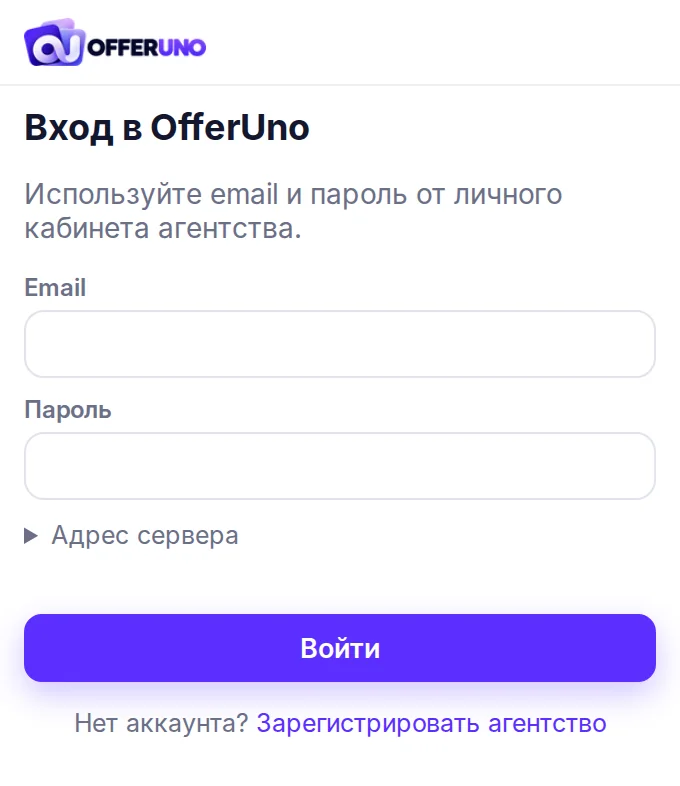
- Войдите. Нажмите на значок OfferUno и введите email и пароль от личного кабинета.

Расширение из каталога само устанавливает новые версии — ничего делать не нужно. Когда выходит новая версия, в окне расширения появляется короткое сообщение.
Вход в расширение
Используйте те же email и пароль, что и для кабинета. Каждый сотрудник входит под своей учётной записью — туры попадают в его подборки.
| Сообщение | Что делать |
|---|---|
| «Неверный email или пароль» | Проверьте раскладку и Caps Lock; при необходимости восстановите пароль на сайте. |
| «Слишком много попыток. Подождите 15 минут.» | Подождите и попробуйте снова. |
| «Учётная запись отключена» | Администратор агентства отключил доступ — обратитесь к нему. |
| «Нет связи с сервером OfferUno» | Проверьте интернет и попробуйте ещё раз. |
Все устройства, где вы вошли в расширение, видны в Профиль → «Расширение на устройствах». Там же кнопка Выйти на всех устройствах.
Установка из архива (если каталог недоступен)
В разделе Расширение есть ссылка Скачать архив. Такое расширение не обновляется само — новые версии нужно ставить вручную.
- Распакуйте архив (правая кнопка → «Извлечь всё»). Получится папка offeruno-extension — положите её, например, в «Документы» и не удаляйте.
- Откройте страницу расширений:
chrome://extensions, в Яндекс Браузере —browser://extensions, в Edge —edge://extensions. - Включите «Режим разработчика» (переключатель справа вверху, в Edge — слева внизу).
- Нажмите «Загрузить распакованное расширение» и выберите папку offeruno-extension.
- Закрепите значок и войдите.
Скачайте новый архив, скопируйте содержимое новой папки в старую с заменой файлов, на странице расширений нажмите круглую стрелку «Обновить» на карточке OfferUno и обновите вкладки туроператоров клавишей F5. Если в браузере уже стоит версия из архива, удобнее удалить её и поставить из каталога — подборки не пропадут.